2015年10月7日星期三

HTPC入門不太難4,跟鍵盤及滑鼠說再見

用HTPC除了質素外當然是要方便,如果要用鍵盤及滑鼠操作實在是不太方便,而Media軟件Kodi本身在iOS及Android均有好多個對應的Apps可當作搖控之用,很多介面都十分吸引,在播放電影時會在大大的海報及電影相關資料,有興趣可參考以下的視頻。


有點可惜的是以上的Apps只對應Kodi內設的DVDPlayer,如用家將Kodi內設的player更換成MPC-HC/MPC-BE後以上的Apps在播放電影時就不能操作了。因此這些用家便需要外加一個實體搖控(MCE搖控)以取代鍵盤及滑鼠,而有關MCE搖控的設定方法可參考Kenneth兄的MCE 搖控和 KODI+MPC-BE 的完美結合,應實際測試後只要簡單做幾個設定已經可以做到所需的大部份功能,有興趣的朋友不妨試試。


-全文完-


2015年10月2日星期五

HTPC入門不太難3,為了好畫面你部機行madVR可以去到幾盡

在第一編提及madVR這個渲染器十分強大,而其設計者madshi的宗旨是要不惜一切代價來換取好畫面。問題是用家有多少籌碼在手,而籌碼的意思是你的GPU有多快,因為madVR的確是一個食效能的怪獸,但同樣地Intel內置GPU Iris Graphics 6100亦可以madVR預設的設定下暢順地重播質素不錯的畫面,但如何設定才對呢? Anthony不打算太長編的逐一介紹每個項目的功能及所耗用的效能,因為這類渲染器每過一兩年又翻一翻,加上網上早就有很多十分專業的貼文,實不敢在此班門弄斧。

這次主要介紹利用madVR的debug OSD畫面留意幾個數據就可了解到自己的電腦行madVR可以去到幾盡。只要在影片播放時按預設鍵是"Ctrl + J"就可叫出debug OSD畫面,而畫面如下:-


紅色方框內的是影片本身每一秒的格數,上圖是23.976 fps(即一般統稱為24p)影片。

黃色方框內是每一格的時間,如上圖每一格的時間為41.71 ms (1,000 ms / 23.976 fps = 41.71ms)

綠色方框內的是失去的格數(畫面),如上圖失去了21格

紫色方框內的是渲染器運作所需的平均時間,如上圖為 0.57ms + 10.09ms + 0.23ms = 10.89 ms

簡單來說只要保持紫框內"average stats"時間的總和不多於黃框內的"movie frame interval"時間,而綠框內"dropped frames"數值没有上升即表示 閣下的電腦可應付madVR內的設定, 閣下可嘗時再推高madVR的設定。

但要留意格數不同要求電腦完成工作的時間亦不同,如60p (59.94fps)時電腦須要在16.68ms (1,000ms/60fps)內完成所有工作,對比播放24P時短得多,另外當畫面需要upscale或downscale時工作所需的時間又長了。

有了這個指標用家就可以比較數據化來知道自己的電腦為madVR去得幾盡。

如各位對Kodi、MPC-HC/BE及madVR的設定有興趣,十分值得花一點時間看看下面的帖:-


Windows - HOW TO - Launch MPC-HC/MPC-BE with madVR as an External Player
http://forum.kodi.tv/showthread.php?tid=209596


-全文完-


2015年9月26日星期六

HTPC入門不太難2,Kodi簡單設定視頻教學

繼續以影音發燒友角度用視頻方式分享簡單設定Kodi,先來是最多用朋友有興趣的加入電影及以Movie Wall方式顯示。


2015年9月22日星期二

HTPC入門不太難,三十分鐘內完成設定的小分享

記得太約八年前影音剛剛踏入高清年代曾經接觸過HTPC這個玩意,但因當時在Audio Bit-stream輸出還是不太成熟,加上自身的電腦知識貧乏,得出來的效果不佳,所以很快就放棄了。

放下用電腦玩影音後三年前因CAS又再從新出發,由Kenneth兄這個良師損友帶領下,這個只懂按 "Next" "Next" Next"的人也可以享受到CAS的樂趣,唯年前放棄兩聲道專注家庭影院又再放棄了HTPC。

直至一星期前這個良師損友又一次將Anthony拖入一個無止境地學習電腦設定的處境,經Kenneth兄的不停將很多的相關資料send給Anthony後,很快已經可以在這部售價二千多人民幣小型電腦正常地輸出聲畫,驚訝的是這部Intel i5核芯內置Iris 6100 GPU及8gb ram的電腦可以輸出比Oppo BDP 103D更好的畫面(聲還未有時間好好的試清楚),而在用電腦色彩校準後的畫面比103D在色彩表現上更分明、暗位噪訊及漸變斷層更少,因此決定用這部電腦取代103D作為主力播放器。

在網絡上早就有千千萬萬用電腦播放影片的設定分享,很多的內容都是十分仔細,十分專業,Anthony不打算在這方面班門弄斧,今次主要在影音發燒友的角度下分享用最簡單及最快捷的方法去獲得不錯的電影播放,而一些進階的設定就請各位自行在網上爬爬文,再依自家電腦的效能作出進階微調。

要成為HTPC除了希望聲畫表現良好外,穩定及方便性同樣十分重要,而今次的分享所需軟件可分為四大類:-

1. 操作軟件
用作取代在傳統Windows內點播電影之用,經比較過後發現Kodi (從前名為xmbc)是比較簡單易用及整合性高的軟件,最重要是免費:-

http://kodi.tv/

事實上只要裝上Kodi已經可以將普通電腦變成HTPC,因為它已經包含了播放軟件DVDPlay,在預設的播放軟件下已經可以做到不錯的播放效果,另一方面可以使用外加播放器以進一步的加強畫面質素。

2. 外加播放、解碼器
用作播放BDMV及BD.iso之用,今次是用Media Player Classic Home Cinema,主要是它已包含良好解碼器(Decoder)LAV,只要外置一個強化作畫面的渲染器(Renderer)即可,最重要又是免費:-

https://mpc-hc.org/

3. 渲染器

用作強化作畫面的渲染器,現時很多人推介的是MadVR,因這個渲染器十分強大,而Anthony就最欣賞的是可用畫面校準軟件Argyll + discalGUI為這個渲染器產生一個專用的profile,再將這個校準後的profile加進MadVR內就可得到專為電影播放而校準的畫面,最重要又又是免費。

http://www.madvr.com/

4. 虛擬硬盤

用作BD.iso播放的虛擬硬盤,Virtual CloneDiver又是一個免費的好選擇。

http://www.slysoft.com/en/download.html

安裝好以上軟件後,如要在Kodi運行外加播放軟件及播放BD.iso須要建立兩個檔案,分別是playercorefactory.xml及PlayISO_new.bat,這兩個檔案都可用notepad或notepad ++建立,兩者內容如下:-

playercorefactory.xml 檔內容 (這注意,紅字地方須因應電腦路徑自行修改)
---------------------------------------------------------------------------------------------------------------------
<playercorefactory>
<players>
<player name="MPC-HC" type="ExternalPlayer" audio="false" video="true">
<filename>C:\Program Files\MPC-HC\mpc-hc64.exe</filename>
<args>"{1}" /fullscreen /close</args>
<hidexbmc>true</hidexbmc>
            
<hideconsole>true</hideconsole>
            
<forceontop>true</forceontop>
<warpcursor>none</warpcursor>
<playcountminimumtime>1140</playcountminimumtime>
</player>
<player name="ISO_Player" type="ExternalPlayer" audio="false" video="true">
<filename>C:\Users\XXXXX\AppData\Roaming\Kodi\userdata\PlayISO_new.bat</filename>
<args>"{1}"</args>
<hidexbmc>true</hidexbmc>
<hideconsole>true</hideconsole>
<warpcursor>none</warpcursor>
<playcountminimumtime>1140</playcountminimumtime>
</player>
</players>
<rules action="prepend">
<!-- Other file types: use MPC-HC -->
<rule filetypes="mkv|mp4|m4v|mov|m2v|m2ts|avi|divx|ts|mpeg|mpg|ogm|wmv|flv|mpls|bdmv|iso" player="MPC-HC"/>

<!-- Bluray ISO: use ISO_Player -->
 
<rule filetypes="iso" player="ISO_Player"/>
<!-- Internet stream: use DVDPlayer -->
<rule name="streams" protocols="daap|rtv|rtsp|rtmp|http|https|rtmpe|rtsp|mms|rtp|pvr" player="DVDPlayer"/>
</rules>

</playercorefactory>

---------------------------------------------------------------------------------------------------------------------

PlayISO_new.bat 檔內容 (這注意,紅字地方須因應電腦路徑自行修改)

Set file=%1
Set dummy=%file:iso=%
"C:\Program Files (x86)\Elaborate Bytes\VirtualCloneDrive\VCDMount.exe" /d=0 %1
"C:\Program Files\MPC-HC\mpc-hc64.exe" X:(這個是虛擬盤上的drive)\
"C:\Program Files (x86)\Elaborate Bytes\VirtualCloneDrive\VCDMount.exe" /d=0 /u
exit

-----------------------------------------------------------------------------------------------------------------

建立好兩個檔案後放入C:\Users\XXXXX\AppData\Roaming\Kodi\userdata這個folder內。

-------------------------------------------------------------------------------------------------------------------

以下為安裝各軟件後為kodi設定用外加播放器的過程:-


看看從Windows start up後自動開啓Kodi,在Kodi點播電影後關閉電腦的情況


----------------------------------------------------------------------------------------------------------------------

HTPC有優點自然有缺點,MPC -HD及MadVR都不支援Bluray full menu,在跳章節、揀選字幕及音軌上有點不太方便,但看過由以上軟件播出的畫面後,以上的不方便都已不重要了。

而有關Kodi、MPC-HC及MadVR的進階設定可參考以下連結:-

Windows - HOW TO - Launch MPC-HC/MPC-BE with madVR as an External Playerhttp://forum.kodi.tv/showthread.php?tid=209596

系列之2─強大的外掛解碼方案-LAV Filters
http://lysandria1985.blogspot.hk/2013/01/2-lav-filters.html

系列之3─最強渲染器-madVR
http://lysandria1985.blogspot.hk/2013/01/3-madvr.html

XBMC/KODI - 什麼是XBMC/KODI (HTPC 教學、攻略、大補丸)
http://ferris2014.blogspot.hk/2014/07/xbmc-xbmc.html


最後要感謝Kenneth兄的技術支援,没有他的幫助可能要分十倍時間才可完成這個HTPC的工程。


-全文完-


2015年9月2日星期三

十分鐘建立自己的伺服器,XPEnology簡單分享


上年在Kenneth兄的幫助下利用一部舊電腦及第三方軟件以最低的成本建立了一個伺服器,使用了一年多一直對其效能及穩定性都十分滿意。見外母家中有部舊電腦棄置多年加上家中亦有幾隻没有用的硬碟,那就多建一個後備的伺服器吧。

在巿場上兩大家用伺服器Qnap及Synology各有捧場客,視乎效能及可置硬件數目,售價由千多元至萬多元不等。而今次分享的第三方軟件是建基於Synology的Disk Station系統。

建立這個名為XPEnology伺服器所需的軟件硬如下:-

硬件
1. 舊電腦一部
2. 硬碟
3. USB手指
4. 裝有Windows的電腦一部

軟件
1. XPEnology軟件 (可在這裏下載 http://xpenology.com/forum/viewforum.php?f=14)
2. Win32imager (可在這裏下載 http://sourceforge.net/projects/win32diskimager/)
3. Synology Assistant ( 可在這裏下載 
http://global.download.synology.com/download/Tools/SynologyAssistant/4359/Windows/SynologyAssistantSetup-4.3-4359.exe)

下載XPEnology的檔案解壓後會得到兩個檔案:


用Win32imager將img檔寫入usb手指內


將usb手指移並插在伺服器的舊電腦內及將舊電腦連接路由器後,之前開啓舊電腦並進入bios將1st boot更改為usb手指後重啓


在Windows的電腦上裝Synology Assistant並開啓後會找到舊電腦


選擇連線(或安裝也可)後會出現新視窗,一直安一下步後會有提示硬碟入的資料會被刪除


之後選擇手動安裝早前下載的pat檔


在這畫面上在用戶一欄輸入"admin",而password可先留空 (從這裏開始和新建的Synology一樣的設定程序)


之前在這畫面可輸入所需的password及系統名稱等資料


 完成了!

在設定硬碟後就可以正式便用了


如購買一部i3核心4gb ram的伺服器應要幾千元,如有舊電腦多出來,不妨好好利用可以省回不少。

最後要提提大家,這畢竟是一個第三方的分享軟件,請各位自行衡量風險,如是機密資料最好避免放在這伺服器,而額外的備份亦是良好的習慣。

-全文完-

2015年8月25日星期二

回歸DLP,一光遮三醜Benq HT1075 (W1070+)入手


與Sony VPL-HW50ES相處了一星期,用了二十多個鐘的調校後畫面可算得上十分出色了,但看了DLP八年多後還是有點點不習慣其他技術的投影機。還是對DLP的先天銳利度及立體感耿耿於懷、念念不忘,因此決定回歸DLP。

貴的3片式DLP買不起,那cheap就要cheap到底,要平就買最平的入門DLP投影機,在AVS Forum很多用家都推舉Benq W1070為USD1,000的最佳之選,而它的後繼機是W1070+,在美國的型號是HT1075。


星期一在ebay下單購HT1075,星期六已到香港,第一時間自行到郵局取貨並裝上原來的投影機架,但發現舊有距離對這部Benq HT1075短投機太長了,就是投不到100吋這麼細,而有限的Lens Shift亦令畫面投得比較低。攪了一個下午,幸好鄰居正在裝修,最後請裝修師父幫忙將新的投影機架安上,現在新的位置正正是在皇帝位的頭頂上,希望不是掉下來,而該位師父就少少的茶錢乜不肯收下,真是太好人了。


安裝好部HT1075後就看看有關資料,機是2014年8月出廠Firmware的版本還是ver. 1.02,在AVS Forum爬爬知悉現最新的firmware是ver 1.05,而看到用家大多投訴的ver, 1.03及1.04,是在key stone及畫面出現綠色閃爍問題,反而看不到ver. 1.02有大問題,而聯絡了Benq US回覆不會將firmware寄給用家自己upgrade,要upgrade一定要回廠。


Firmware問題遲些解決吧,依據官方的資料估計現時的環境下這部HT1075投出來的畫面可能太光,而一般入門的高亮度的機都有黑位不夠深沉的問題出現,因為畫面光了黑色自己也會光了。所以取機當日同時買了兩塊ND filer(中灰減光鏡),減光度分別是-2及-4,鏡片直徑約48mm至52mm,顧名思義減光鏡當然是減光,目的是補救黑位的不足。


把ND -2 filter (發覺-4太暗了)裝上鏡頭前,在picture mode中選用user 1,為何不用ISF Day或ISF night呢,因為在一般的picture mode內已有齊所需的調校項目,包括Color Temperature Fine Tune、Color Management,反而在ISF mode跟Color Management項目相似的的CCA項目選單大大個的顯示在畫面的正中心,而調校數值後還要按 "Apply"才生效,對調校者來說是十分不方便,反而一般picture mode內的Color Temperature及Color Management選單在畫面下方,雖然不是最理想,還是比ISF mode 方便太多。

第一時間來個調校,選了Ted's LightSpace Color Management Calibration Disk作出的調校,發現在HDMI輸入是有些選項會灰掉不能選擇,例如Tint及Black Level (IRE 0或IRE 7.5),Lamp Power先選了Economic Mode,在Advance中Gamma選用2.4,而後來看Birhgtness會對Gamma有影響,另外看到Brilliant Color開啓了,在過往的經驗Brilliant Color是會激化顏色的亮度從而令色彩看來更加艷麗但帶來的副作用是灰階及色彩不準確,所以一般都會關掉。但發覺這部HT1075在關掉Brilliant Color後Color Temperature的選項會灰掉,另外在Color Temperature Fine Tune中的R.G.B. gain不起任何作用,而R.G.B. offset又對高光灰階有影機,換句話說這部HT1075只有一點的灰階調校。而在關掉Brilliant  Color後這機的灰階會在低光時出現編紅而高光時會出現偏藍,因此在一點調校的前題下是不可能取得理想的灰階。


奇怪的是在開啓Brilliant Color後高低光兩者的偏色差距縮小了,在反覆嘗試以40IRE來做校正,在低至光的灰階會得到較好的平衡。而在預設的Color Management下Green、Yellow、Cyan、Magenta都不達BT.709的水平,雖然除了Green外用100% color 75% Amplitudes的test pattern能很輕易的做到校正,但用上Chromapure的Advance Color Management 24點色彩複檢後發現在色域中的Red及Blue紅色均出現嚴重的over saturation問題,75% color blue跑到100% color blue處,看來顏色飽和度很高,其實是叠在一起減低了畫面的分析力。


可以想想的是在BT.709色域上最開一點只一個小指標,一點內的色彩是否準確才是最重要,因為在電影中出現得最多的顏色是在色域內而不是最開的一點。因此很多Calibrator均提倡以75% color來做調校,果然改用75% color 75% Amplitudes來為HT1075作Color Management調校後在25%、50%及75%中有很好的表現。雖然100% Color Green還是under saturation,但在CIE94 Delta E 還可以控制在3以下,反而在Skin Tone Color Checker下接近Red的Skin Tone Delta E比較高。


基本上的所有調校已經完成,需時不多因為可調的不多,那ND Filter有用嗎,坦白說這次是首次用上ND Filter,所以先買最平的試試,AB比較下加了ND Filter初期在整體畫面質素上未見有大下降。未加ND Filter前這部HT1075用上Economic mode投100% IRE在100吋0.85 gain的幕上有77 cd/m2,相比建議標準的48 cd/m2高得多,用了ND-2後還是有51 cd/m2,整體看來還是十分足夠。

但黑位有否加強呢?答案是正面的,早前三部投影機0%(全黑)表現如下:-

Mitsubishi HC8000D-BL (Full Power Lamp + High Brightness) : 0.03
Sony HW50ES (Lamp Control: High + Manual Iris:20): 0.05
Benq HT1075 (Lamp Power: Economic): 0.06
Benq HT1075 (Lamp Power: Economic + ND-2 filter): 0.035

可以看到HT1075加了ND-2 Filter後可以保持HC8000D-BL的黑位(已經不是很好)同時擁有VPL-HW50ES的光度(當時將HW50ES調到48cd/m2)。當然加了ND-2 Filter只是少少的補救,畢竟HT1075只是一部USD1,000以下的單片式入門DLP機,黑位表現還是比較普通。


最後用上Benq的SmartEco,這個功能比Economic mode進一步由節省30%提高到70%而燈膽壽命亦大幅延長至6,000小時。但這不是重點,而是SmartEco會利用燈膽做到如Auto Iris般的效果,在高光輸出比一般Economic mode更光的同時維持Economic mode一樣的低光,換句話可有效增強對比。

但ND-2 Filter用了三天後發現光度在Economic mode中減到41cd/m2,而Filter未能好好固定在鏡頭前令畫面中有些位失焦,亦影響了銳利度,暫時先移除Filter過一段時間再研究。


總結來說,雖然只是入門機種,但整體畫面在調校後還是出色,整體未必能如Mitsubishi投出艷麗的紅色,高密度細滑的影像,在一光遮三醜的真理下HT1075還是一個不錯的入門選擇。缺點當然有,風扇聲就算是在SmartEco mode中還是很大聲,訊燥比較多,另外Benq出名多毛病,之前的W5000用了兩年多維修了六次,希望今次能吉人天相吧。


以上全為個人未見過世面的百份百主觀感覺,不代表任何人只代表自己。

2015年8月10日星期一

使用Sony Image Director 調校分享


上章提及剛入手的Sony VPL-HW50ES的預設Gamma值比原定的低了很多,而灰階亦偏離D65的標準,從AVS Forum得悉可用Sony的自家軟件Image Director來變便投影機入的預設數值,今章希望分享一下其使用方法。

要留意Sony公佈這軟件支持的投影機只到VPL-HW50ES這一代,而最新的VPL-VW500ESVPL-VW300ESVPL-HW55ESVPL-HW40ES可否使用暫時不清楚,如有朋友有這方面的資料不妨提供。


要有效使用這個Image Director來變更投影機入的預設值以達致要求的Gamma值及灰階必需預備以下硬軟件:-

1.     當然是今次的主角Image Director,用家可到Sony的官網下載,現時最新的Version 3.10


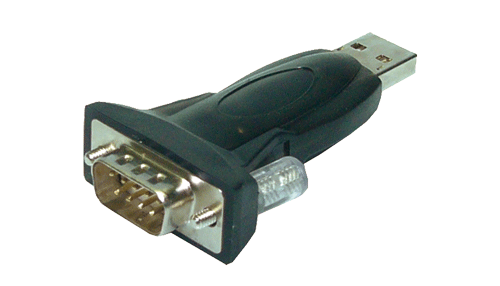
2.     一條R232C Reversed Type(9 pin)的條材,如電腦未配有R232的輸出端就需要使用UsbR232的轉換器,有需要時可能要配上Null Modem Cablemale to male的接頭轉換器。


 3.     測量畫面的軟件,如CalMan 5LightSpaceHCFR,而今次分享所用的是Chormapure Version 2.5.8


4.     測量畫面的色度計或光譜儀,如Datacolor Spyder 5X-Rite i1 Display ProKlien K-10A,今次分享所用的是經X-Rite i1 Pro修正後的i1 Display Pro


5.     測量畫面用的測試圖片,如AVS REC709HDSpears & Munsil HD Benchmark 2nd Edition,今次分享所用的是Ted’s LigthSpace CMS Calibration Disk


所需的軟硬件都準備好就可以正式開始:-

1.     首先在投影機關掉的情況下將R232C修材連接到投影機的Remote輸入端而另一邊連接到電腦的輸出端。


2.     先不要開啓Image Director

3.     開啓投影機、Blu-ray

4.     先關掉所有增強功能,如Motion FlowReality Creation等等的功能,並使用校機碟為投影機的基本設定作出調校。

5.     開啓測量軟件為10段灰階、色域及GammaPre-Calibration的測量。


 6.     使用投影機內預設的項目作出2(高光及低光)灰階及色域作出初步調校,並選擇好所需的Gamma(因在後期會使用Image Director作出精密調校,這部份可做可不做,做了可在避免在Image Director作出大幅調整,不做亦問題不大)

7.     開啓Image Director軟件,緊記在開啓這軟件直至完全離開前不要使用搖控或投影機機身上的按鍵操控投影機,如果必要操作先關閉Image Director軟件。


 8.     開啓軟件後應看到兩個視窗,中間一個大的正方圖形,另一個軟細的視窗為設定視窗。


 9.     在左上方功能選項有文字及圖形,圖形由左至右為1.開啓新檔、2.開啓舊檔、3.儲存檔案、4/5. undo / redo5. 連接、6. 輸送到投影機、7. 從投影機接收、8. 圖示放大、9. 修改及10. 協助(強烈建議在正式使用軟件前先在這功能了解操作方法)


10.  點擊 連接並選取連上R232CCom Port位,揀選後會有連接投影機的訊息。


 11.  在圖示使用這從投影機接收可接收到投影機內預設Gamma的曲線圖,在中間大正方圖形上當中有16 x 16個的方格,圖中有一條白線,而縱向及橫向均有由01032的數字。橫向是代表輸出低光至高光的輸入訊號,而縱向是代表由輸出訊號。


12.  一般操作都是在小視窗上進行:-


 (a)   在小視窗的Gamma Table Select中向下選取110項目(每個款號多少選不同),在VPL-HW50ES上從110的順序代表了投影機內Gamma選項中的1.82.02.12.22.42.4Gamma 78910。在揀選了該項Gamma後軟件就會從投影機接收到相對的圖示,強烈建議在這時先將投影機內所有的預設儲存一次,如在過程中有任何出錯或不滿意出來的效果都可還原投影機的Gamma預設值。

(b)   下面Memo可輸入提示的文字。

(c)    Adjust Mode SelectCoarse是整段曲線的調整,將滑鼠指向曲線可整視白點,在修正時除了可用滑鼠操作外還可以用鍵盤上的上下左右箭咀操作,而Fine是精密的調整,揀選後會出現63個小點取代白線,同樣地可用滑鼠或鍵盤上的箭咀操作。


 (d)   Color Select中有AllRedGreenBlue,即是除了整段灰階調節外亦當中紅、藍、綠亦可獨立調節(很強!!!)

(e)   Curve中的3個選項是用Coarse調校時的不同曲線幅度,1最細,3最大。

(f)    Adjust Area當中的1357是代表用Fine調校時所影響的範圍,同樣1最小7最大。

(g)   Reset要留意這是將整條Gamma曲線從設為没有Gamma修正,不是回復投影機內的預設值,要回復預設值必要上傳最初儲存的檔案。

(h)   揀選Real Time會出現小視窗多兩個選項“Read data from projector”“Write data currently being revised into the projector”,揀選Write每一次調整曲線後投影機都會立即出現變化,同時亦會立即儲存於投影機內。如不揀選Real Time,可在每次調整後點擊“Send”將調整傳到投影機上。


13.  在功能鍵點擊箭咀就可在測量軟件的協助用Image Direct作出為多段灰階調整,由左至右是由低光至高光的輸出,下面Status Bar上會以百份比顯示輸入輸出強度,如用Fine調整可用鍵盤上的左右箭咀左右移動揀選所需要調整的位置,而鍵盤上的上下向上代表增強光的輸出向下代表減弱,但在紅、藍、綠獨立調校時則是相反。


14.  這個Image Director可協助用家為Sony投影機作出十分精細的調校,今次用上了由5%100% IRE (因為使用了超白調校方式,109% IRE才是最高)合共20段的Gamma調校同時為該20點作出灰階調校。由Chromapure測度出來的灰階十分線,由5%100%中的灰階CIE94 dE值平均少於1。而在色域上誤差度比較大,要為選擇100% Saturation還是75% Saturation達標作出取捨,辛好Color Check測試在Skin Tone方面的dE平衡值不算太差,而Gamma值分別做了Power Law Gamma 2.22及跟據ITU的BT. 1886建議調出兩個設定。


15.  用家可視乎自己所用的測量軟件的流程由高光到低光(100%95%)或由低光到高光(5%10%)一直為Gamma值及灰階作出調校,一般情況下在低光時每調節一下都會出現比軟大的變化(即比較難校)

16.  當完成整個Gamma及灰階調校後就可離開Image Director同樣地在完全關閉這軟件前不要用搖控或投影機上的按鍵操作投影機。

17.  再以測度軟件驗查一下色域是否需要再出作調整。

18.  重複7-17直至滿意。

19.  用看過多編的電影作最後驗測。

希望以上可以幫到愛好畫面調校的Sony投影機用家多一個調校畫面的途徑,當中心得不多但要留意在調節時受要變化不能太大以避免出現面斷層令畫面怪異。

最後希望各位同好多多交流,為好畫面一起努力。


-全文完-

房間聲學改造 — 我的最新 setup 實錄 + 換板原因/效果

  如果間房係用來聽電影 / 音樂 / Hi-Fi,而又用咗大量吸音材、bass-trap,最後發現聲場「太收 / 太死 / 太沉」,其實問題唔係器材,而係房間本身反射、擴散同低頻處理唔平衡。 適量加入 diffuser、重新規劃 mid-bass / low-freq con...